.BUNNER

MENU DA BAGUNÇA

NAVEGUE TAMBEM POR

quinta-feira, 12 de setembro de 2013

Windows 8: 10 dicas para dominar o sistema operacional

DE:http://idgnow.uol.com.br/ti-pessoal/2012/10/26/windows-8-10-dicas-para-dominar-o-sistema-operacional/


Aprenda a navegar pela nova interface, trabalhar de forma mais eficiente, trazer o desktop de volta e, se necessário, recomeçar “do zero”
O Windows 8 está entre nós, e com ele surge uma nova interface e uma nova forma de interagir com o computador. É normal você se sentir desorientado: o “núcleo” da interface do Windows não mudou muito nos 17 anos desde o Windows 95, mas de repende o Menu Iniciar não existe mais e há um monte de retângulos coloridos na sua tela.
Não se preocupe. Separamos abaixo 10 dicas para ajudá-lo a aprender a navegar pela nova interface, trabalhar de forma mais eficiente, voltar ao velho modo de fazer as coisas e até recomeçar do zero se necessário. Siga-as e em pouco tempo você será um “expert” no Windows 8.
» Leia também nosso especial sobre o Windows 8
Organizando a Tela Iniciar
No Windows 8 o bom e velho Menu Iniciar foi aposentado, substituído pela tela “Iniciar”. Ela é composta por blocos coloridos, que servem como atalhos para seus programas favoritos e também como “widgets”, mostrando informações atualizadas constantemente como a previsão do tempo, últimas mensagens de seus amigos no Facebook ou os próximos compromissos na agenda.
Você não precisa deixar a tela como vem “de fábrica”. Para mudar um bloco de lugar, basta arrastá-lo com o mouse e soltá-lo na nova posição. Veja que os blocos ao redor “saem da frente” sozinhos. Note também que há dois tamanhos de blocos, você pode alternar entre eles clicando com botão direito do mouse sobre um bloco e escolhendo a opção Maior ou Menor na barra de ferramentas no rodapé da tela. Só os blocos maiores podem mostrar informações dinâmicamente.
Alguns utilitários, como o Bloco de Notas, Paint e Calculadora, são parte do sistema, mas não aparecem na tela inicial. Para encontrá-los clique com o botão direito do mouse em um espaço vazio na tela inicial e escolha a opção Todos os aplicativos no rodapé da tela, ou simplesmente comece a digitar o nome.
dicaswin8_blocos-360px.jpg
Você pode mudar o tamanho dos blocos, ou removê-los da tela Iniciar
Para colocar um destes aplicativos na tela inicial, clique com o botão direito do mouse sobre seu ícone e escolha a opção Fixar na Tela Inicial. Por fim, se você quer remover algum bloco da tela inicial, clique com o botão direito do mouse sobre ele e escolha a opção Desafixar da Tela Inicial.
Aprendendo a rolar
A interface do Windows 8, e dos programas feitos sob medida para ele, tem um layout horizontal: em vez de múltiplas janelas, os programas são compostos por múltiplos painéis arranjados lado-a-lado.
Um dica de que há mais informação do que cabe na tela é que geralmente é possível ver um pedacinho do painel anterior ou seguinte no lado esquerdo ou direito da tela. Outra é a presença de uma barra de rolagem no rodapé. Nesses casos, use a rodinha do mouse (ou deslize os dedos da esquerda pra direita, ou direita pra esquerda, no trackpad do notebook) para rolar a tela.
dicaswin8_rolagem-360px.jpg
Um "pedaço" do painel seguinte (destacado em vermelho) no canto da tela indica mais conteúdo
Você também pode notar um ícone com o sinal de - no canto inferior direito da tela. Clique sobre ele para “afastar” a imagem, e ver todos os painéis da interface de uma só vez. 
Perdido? Use o botão direito
Em versões anteriores do Windows bastava um clique com o botão direito do mouse para abrir um “menu contextual”, com opções relacionadas à tarefa que você estava executando. Isso também existe no Windows 8, mas em vez de um menu o que surge é um painel no rodapé da tela. Como o sistema enfatiza uma interface “limpa”, é comum que os desenvolvedores escondam opções que normalmente ficariam visíveis em uma barra de ferramentas (ou nos menus no topo da janela) neste painel.
dicaswin8_botaodireito-360px.jpg
Use o botão direito do mouse para chamar barras de ferramentas com opções extras
Se você está usando um programa feito para o Windows 8 e não consegue encontrar um comando ou opção, clique com o botão direito do mouse. É assim que, por exemplo, você altera seu status no IM+, compõe uma mensagem no Tweetro, anexa um arquivo no Email ou acessa a lista de “abas” abertas no Internet Explorer 10.
Use o “charme”
O Windows 8 tem uma barra de ferramentas oculta no lado direito da tela com cinco comandos importantes representados por ícones: Pesquisar, Compartilhar, Iniciar, Dispositivos e Configurações. A Microsoft os chama de “charms” (algo como “amuletos” em português), mas você pode pensar neles como equivalentes aos botões abaixo da tela em qualquer smartphone Android ou Windows Phone. Para acessá-la leve o cursor do mouse até o canto superior direito (ou inferior direito) da tela por um segundo, ou tecle Windows + C.
dicaswin8_charms-360px.jpg
Os "Charms" podem ser acessados em qualquer lugar do sistema
O ícone Iniciar o leva de volta à tela inicial. Pesquisar e Configurações são sensíveis ao contexto, e agem sempre dentro do programa que está aberto. Para procurar um app na Windows Store, por exemplo você abre o app da Loja, tecla Windows + C e clica em Pesquisar. E para alterar a configuração do programa de e-mail basta abrí-lo, teclar Windows + C e clicar em Configurar.
Compartilhar, como o nome diz, é usado para compartilhar conteúdo. Para enviar uma foto por e-mail, por exemplo, abra-a no aplicativo Fotos, tecle Windows + C, clique em Compartilhar e escolha como quer fazer isso: E-Mail, SkyDrive, etc. Por fim, Dispositivos é usado para enviar e receber conteúdo de aparelhos conectados ao computador, como pendrives e câmeras digitais.
Alternando entre tarefas
Em versões anteriores do Windows, para alternar entre os programas abertos bastava digitar Alt + Tab. Em versões mais recentes como o Vista e o 7 surgiu um novo atalho, Windows + Tab, que mostra as janelas abertas em uma visão “3D”. Ambos os atalhos ainda funcionam no Windows 8, mas se comportam de forma diferente.
Alt + Tab alterna entre todos os programas abertos, sejam eles programas para o Desktop ou os novos apps “modernos” feitos sob medida para o Windows 8. Já Windows + Tab abre uma lista na lateral esquerda da tela, mostrando apenas os aplicativos “modernos” (o Desktop aparece como um só ícone, em vez de cada programa ser mostrado individualmente).
dicaswin8_alternar-360px.jpg
Windows + Tab alterna entre os aplicativos "modernos"
Se você ainda usa muitos aplicativos no Desktop, use Alt + Tab para poder acessá-los diretamente. Caso contrário, pode usar Windows + Tab. E memorize esse atalho, ele é importante para a próxima dica.
Lado a lado
Programas escritos para o Windows 8 rodam sempre em tela cheia, entre eles não existe o conceito de “janelas”. Mas isso não significa que você está limitado a fazer uma coisa de cada vez: é possível rodar dois programas ao mesmo tempo, lado-a-lado.
Um deles ocupará uma porção menor da tela, cerca de um quarto do espaço, na lateral esquerda ou direita. O outro ocupará o espaço restante. É um ótimo arranjo para acompanhar o Twitter, Messenger ou Facebook enquanto trabalha ou navega na internet.
dicaswin8_ladoalado-360px.jpg
É fácil colocar dois programas lado-a-lado
Para colocar dois programas lado a lado, faça o seguinte: abra os dois programas que quer combinar e alterne para o que vai ocupar a maior parte da tela (por exemplo, o IE 10). Segure as teclas Windows + Tab e encontre, na lista de janelas, o segundo programa (por exemplo, o Mensagens). Agora basta clicar e arrastar a miniatura da janela para a lateral esquerda ou direita da tela e soltar o botão do mouse. Pronto!
Detalhe interessante: o programa “acoplado” à lateral da tela, que ocupa o espaço menor, é fixo. Se você abrir ou alternar para um terceiro programa (como o cliente de e-mail) ele irá ocupar o espaço maior. Para acabar com este arranjo e voltar a usar um só programa em tela cheia, basta clicar e arrastar a divisória entre os programas (a barra com os três pontos) para a esquerda (ou direita).
Com a sua cara
Na tela inicial tecle Windows + C, clique em Configurações / Mudar configurações do computador e no item Personalizar para mudar a aparência do sistema. Você pode mudar a imagem da tela de bloqueio (que pode ser qualquer imagem que você quiser), ou o fundo e o esquema de cores da tela Iniciar. Nesse caso as opções são limitadas: 20 imagens de fundo e 25 opções de cores. Em Imagem da conta você pode mudar a imagem associada à sua conta, ou capturar uma nova usando uma webcam.
dicaswin8_personalizar-360px.jpg
O Windows 8 tem algumas opções de personalização
As tradicionais opções de personalização do Desktop (papel de parede e tema de cores das janelas) ainda estão disponíveis, mas só se aplicam ao desktop.
Recupere o desktop
Falando no Desktop, há quem odeie a nova interface com todas as forças e prefira a boa e velha “Área de Trabalho”. Nós entendemos: mudanças são difíceis, ainda mais quando você é obrigado a aceitá-las, já que a Microsoft não dá a opção de desativar a nova tela Iniciar, a barra de “charms” e recursos associados. Você até pode usar o desktop e seus programas junto com a nova interface, mas não de forma exclusiva.
nometro_desktop-360px.jpg
Com alguns truques, é possível ter o desktop como padrão
Felizmente há um jeito de contornar esta limitação: você vai precisar de dois programas gratuitos e cinco minutos para seguir este nosso artigo. Este truque não desabilita completamente a nova interface, mas torna o desktop o padrão e restaura um comportamento similar ao do Windows 7, incluindo um bom substituto para o Menu Iniciar (que não existe mais).
Internet ao quadrado
No Windows 8 muitos programas foram reescritos para adotar a interface moderna. Entre eles o Internet Explorer, que ficou muito parecido com a versão usada nos smartphones Windows Phone. Infelizmente esta versão do Internet Explorer 10 não tem vários dos recursos das versões anteriores, entre eles o suporte a plugins (como Java) e favoritos.
Mas e se você precisa acessar o site de um banco que pede um plugin de segurança ou um applet em Java? Não se desespere: há uma versão “tradicional” do IE10 no sistema, com todos estes recursos. Para acessá-la vá para o Desktop (tecle Windows + D) e abra o Internet Explorer usando o ícone no rodapé da barra de tarefas. 
Recomece do zero
Não raro nos deparamos com um problema “cabeludo” no Windows, sejam arquivos de sistema corrompidos, um driver instável ou uma infecção por malware, para o qual a solução mais fácil parece ser formatar a máquina, reinstalar o sistema e recomeçar.
Se as coisas chegarem a este ponto no Windows 8, saiba que a Microsoft facilitou sua vida: há uma opção na tela de configurações, dentro do item Geral, chamada Remover tudo e reinstalar o Windows. Com ela seu sistema reverte ao estado “de fábrica”, como se tivesse acabado de sair da caixa. É como uma reinstalação, mas sem que você precise procurar o DVD do sistema, a chave de licença e instalar manualmente uma dúzia de drivers depois.
dicaswin8_reset-360px.jpg
Estas duas opções permitem recomeçar quando tudo o mais dá errado
Se o problema for menos sério, como alguns arquivos corrompidos ou uma configuração errada, você pode usar uma medida menos drástica. É a opção Atualizar PC sem afetar os arquivos. Ela “reseta” apenas os arquivos do sistema, mas deixa seus arquivos pessoais e programas que você instalou intactos. Note que apenas os programas baixados da Windows Store serão preservados. Programas desktop instalados à parte serão apagados.

Mude os ícones dos aplicativos na tela inicial do Windows 8

DE:  http://www.baboo.com.br/tutorial/mude-os-icones-dos-aplicativos-na-tela-inicial-do-windows-8/

Quando você instala um aplicativo tradicional (ou seja, um aplicativo que NÃO foi obtido através da Windows Store), nem sempre seu ícone exibido na tela inicial do Windows 8 possui um visual agradável.
Um exemplo claro é o popular compactador de arquivos 7-Zip e seu ícone que parece ter saído do Windows 95.
A boa notícia é que o ícone pode ser facilmente alterado. Veja como fazer isto seguindo os passos abaixo.

Mude os ícones dos aplicativos na tela inicial do Windows 8

-  O primeiro passo é clicar com o botão direito do mouse sobre o aplicativo na tela inicial do Windows 8 que terá seu ícone alterado e depois em Abrir local de arquivo:
Mude os ícones dos aplicativos na tela inicial do Windows 8
- Agora clique com o botão direito do mouse sobre o atalho do aplicativo e depois em Propriedades:
Mude os ícones dos aplicativos na tela inicial do Windows 8
- Na tela de propriedades do atalho, clique no botão Alterar Ícone e localize um novo ícone para ele:
Mude os ícones dos aplicativos na tela inicial do Windows 8
- Depois de escolher o ícone de sua preferência, clique em Aplicar e confirme a alteração:
Mude os ícones dos aplicativos na tela inicial do Windows 8- O novo ícone aparecerá na tela inicial do Windows 8 imediatamente após a confirmação da alteração:


Mude os ícones dos aplicativos na tela inicial do Windows 8

Como configurar um roteador D-Link


Como configurar um roteador D-Link

Um roteador é uma ótima opção para quem tem mais de um computador em casa. Mas, os usuários costumam encontrar dificuldades para instalar e configurar um roteador wireless. Com esse passo-a-passo será fácil ter conexão sem fio.
Para instalar o D-Link Wireless Roteador:
roteador (Foto: roteador)Roteador Wireless D-Link (Foto: roteador)
Passo 1.Conecte o cabo da internet no modem DSL;
Passo 2. O outro lado do cabo deve ser conectado na porta WAN, atrás do D-Link Wireless Roteador;
Passo 3. Depois, conecte o seu PC em uma das portas para internet no roteador.
A instalação está concluída, agora você vai acessar a tela de configuração do seu roteador.
Passo 4. Digite “http://192.168.0.1” em sua barra de endereço na página da web, depois, clique “Enter” ou “Return”;
Passo 5. Quando a tela para fazer login aparecer, coloque “Admin” como o nome de usuário e deixe a senha em branco;
Passo 6. Clique “OK”. Uma tela de configuração do D-Link vai aparecer.
Agora é hora de proteger a conexão wireless, para que a sua internet não seja utilizada por vizinhos. Configuração de segurança:
Passo 7. Clique em “Tools” e “Admin”, depois, você escolherá uma nova senha. Confirme a escolha clicando em “Apply”
Passo 8. Desabilite o Local Area Network (LAN) quando você não precisar do wireless, e quiser ter certeza que ninguém mais será capaz de acessar sua internet.
Passo 9. Abaixo de “Home”, escolha a opção “Wireless” e selecione “Off”.
Você também precisará habilitar o Wireless Encryption Protocol (WEP), para sua segurança:
Passo 10. Localize o “Home” novamente na página de configuração do D-Link e clique em “Wireless”;
Passo 11. Clique em “Open System”;
Passo 12. Selecione a opção “Enable” e configure a chave de encryption para “128 bit”;
Passo 13. Coloque “ASCII” na “Key Type” e escolha uma senha de 13 dígitos para a “Key 1”;
Passo 14. Escreva a senha em um lugar seguro;
Passo 15. Finalize clicando em “Apply”.
Modifique o SSID, é mais uma forma de evitar a invasão da sua rede:
Passo 16. Clique em “Home” e selecione a opção “Wireless”
Passo 17. Mude o SSID para uma opção de sua escolha e clique em “Apply”;
Passo 18. Abaixo de “Advanced”, clique em “Performance”, o “Disabled” estará selecionado, retire a seleção e clique em “Apply”.
São várias as formas de garantir a segurança da sua rede. Uma das maneiras é filtrar os “MAC Addresses”, criando“Whitelists” e “Blacklists”, de computadores que podem ou não acessar a rede:
Passo 19. Na página de configuração do D-Link, clique em “Advanced” e selecione “Filters”;
Passo 20. Escolha os “MAC Filters” e clique em "Only Allow Computers with MAC Address Listed Below to Connect to the Network";
Passo 21. Coloque os nomes e endereços MAC dos computadores que podem ter acesso à rede, a começar pelo computador que está fazendo a configuração. Clique em “Apply”.
Agora você já pode usar o seu D-Link Wireless Roteador com segurança.

DE: http://www.techtudo.com.br/dicas-e-tutoriais/noticia/2010/12/como-configurar-um-roteador-d-link.html

Remove Completamente o Vírus Qvo6!


Detecta e Remove PERMANENTEMENTE o Vírus Qvo6 Do Seu Sistema!

: O vírus Qvo6 é uma família de malwares com múltiplos componentes que podem causar grandes prejuízos ao computador.
Ferramenta de Remoção do Qvo6
Caso tenha ocorrido danos ao sistema operacional, você deveria considerar o uso de Regcure pro Aqui, assim como nossa recomendada Ferramenta de Remoção do Qvo6. Você deve baixar e executar ambos os programas.
Testado pela última vez contra o Qvo6 e removeu a ameaça do vírus em Thursday, September 12, 2013
Resolve Seus Problemas com Vírus Facilmente!

: Atenção Qvo6 é uma ameaça perigosa que usa técnicas furtivas avançadas para impedir sua detecção e remoção. Como consequência da infecção por esta ameaça, você pode ter que reparar e reconfigurar alguns recursos de segurança do Windows. A remoção manual NÃO é recomendável.
Use o Que os Especialistas Usam
Há anos os especialistas têm utilizado o SpyHunter para remover vírus. Ele funciona tão bem que a maioria dos websites sobre remoção de vírus recomendam o SpyHunter.
Por Que Usar Um Software Anti-Virus Para Remover O Qvo6?
Embora um especialista em computação consiga inspecionar arquivos fundamentais do sistema operacional e, na maior parte das vezes, identificar o que não pertence ali, um usuário normal ou mesmo avançado terá grande dificuldade para remover todos os traços do vírus. De fato, isso pode ser quase impossível para algumas ameaças e mesmo os especialistas usarão um programa anti-virus avançado para removê-las. Depois, poderão cobrar do cliente algo em torno de $300 pelo reparo, quando tudo o que fizeram foi utilizar a mesma ferramenta que nós recomendamos.

Para remover o vírus Qvo6, nós recomendamos que você use esta Ferramenta de Remoção do Qvo6. Esta Ferramenta de Remoção do Qvo6 usa um processo com 4 passos para desabilitar e eliminar a presença de qualquer variante do Conficker Worm em seu sistema.
A Ferramenta de Remoção do Qvo6 foi desenvolvida, principalmente, para detectar de forma segura o vírus Qvo6, de forma que você não corra o risco de danos ao seu sistema ao remover arquivos essenciais que possam estar infectados com o Qvo6. O Qvo6 ataca e desabilita serviços de segurança em atividade no seu sistema. A Ferramenta de Remoção do Qvo6 é capaz de terminar o ataque aos serviços de segurança, de forma que a infecção pelo Qvo6 possa ser completamente removida.
Os usuários podem ter que instalar este anti-virus em Modo de Segurança Com Rede. Nós o ensinamos a fazer isto em nosso Guia para Iniciar em Modo de Segurança.
Pseudônimos do Qvo6: | Qvo6.trojan, win32 Qvo6, Qvo6_av, Qvo6_an
Ferramenta de Remoção do Qvo6
 

Cuidado!

5 Principais Perigos do Vírus Qvo6

  1. Devora a Memória do Disco Rígido causando problemas de performance e perda de dados importantes
  2. Desabilita & Deleta Firewalls Normais e programas AntiVirus deixando seu sistema vulnerável a ataques
  3. Impede o Progresso de Downloads forçando você a esperar longos períodos de tempo para instalar programas importantes
  4. Causa a "Tela-Azul-da-Morte" e travamento total do sistema!
  5. Pode tornar seus Websites Favoritos Totalmente Inacessíveis

Anti-Spyware & Anti-Virus 2 em 1

SpyHunter é o melhor possível - já foi baixado mais de 150 milhões de vezes! Pessoas em todo o mundo utilizam-no para proteger seus computadores das mais recentes ameaças de vírus e spywares na internet. Ele interrompe spywares e vírus antes que estes tenham a chance de danificar o seu PC! Resolva seu problema.

Remove Completamente o Trojan Qvo6 e Todos os Root-kits Que Vêm Com Ele

Nenhum outro programa detecta e remove o Qvo6 de forma tão completa quanto o SpyHunter e sua ação avançada, com limpeza profunda e da melhor das espécies.

Tecnologia Inteligente

SpyHunter e sua tecnologia IntelliGuard Avançada o alerta SOMENTE quando detecta Spywares e Vírus confirmados. Isso significa que você jamais será interrompido com pop-ups indesejados quando instalar novos softwares, adicionar um site aos favoritos, ou modificar suas configurações.

Defesa Anti-Spyware Persistente

Em um grande número de testes com computadores em laboratórios, SpyHunter superou de forma convincente os seus competidores, ao detectar mais infecções e eliminar completamente um percentual maior de malwares do que qualquer um de seus concorrentes.

Garantia de Qualidade SpyHunter

Caso SpyHunter não remova completamente o Qvo6 e todas as outras infecções por spyware no sistema, nós lhe oferecemos seu dinheiro de volta!

Ferramenta de Remoção do Qvo6
   

SpyHunter

Suporte Ao Cliente Gratuito

Quando você adquire o SpyHunter, você recebe também suporte ao cliente GRÁTIS, plug-ins opcionais GRÁTIS incluindo Behavior Guard, atualizações avançadas frequentes, e uma garantia de qualidade a 100% ou seu dinheiro de volta.

Ferramenta de Remoção do Qvo6

Você precisa de um especialista para remover esta ameaça em seu lugar?
PCNinjaPCNinja.com tem técnicos especialistas em reparo de computadores que podem, de forma segura e remota, reparar seu computador na hora - isto é perfeito para todos aqueles que simplesmente não querem ter que remexer em problemas com vírus, ou aqueles que querem a segurança que advém de ter um especialista reparando seu computador.
Visite pcninja.com para conversar por chat ao vivo com um especialista em reparo de computadores.

Tutorial Remover e Proteger dos Vírus RECYCLER e AUTORUN.INF

Lixeira Windows.jpg
Alguns tipos de vírus infelizmente ainda tem que ser removidos manualmente, pois o melhor antivírus que garanta 100% de eficácia não há computador no mercado que seja capaz de rodar em tempo real, ou seja, há tanto vírus que o computador leva mais tempo para achar o vírus que o computador possa fazer uma tarefa simples.
Os vírus de PENDRIVEs nem sempre são limpos com antivírus comum.
O famoso vírus ISE32.EXE que é conhecido como RECYCLER tem dado muito trabalho, pois se regenera.
Dica muito importante: PENDRIVE não tem a pasta RECYCLER, pois não tem lixeira.
Quando digo PENDRIVE eu me refiro também a MP3 Player, cartões de máquinas fotográficas e quase todos os tipos de memórias flash.
Assim como o vírus AUTORUN.INF que contamina PENDRIVE o RECYCLER também.
Com relação ao AUTORUN.INF veja isso: http://professorwellingtontelles.blogspot.com/2009/07/protegendo-o-pendrive-de-virus.html
Alguns tipos de vírus para que se saiba onde podemos atacar:
Vírus de Boot: inicializa junto com o Sistema Operacional.
Time Bomb:Possui dia e hora programada para a execução.
Worms: São mais leves, mas causam lentidão nos computadores hospedeiros devido à sua grande replicação (ex: RECYCLER).
Trojans ou Cavalos de Tróia: Monitoram e coletam dados e informações sem que o usuário perceba.
Keyloggers:Captura toda a sequência de teclas digitadas pelo usuário. São utilizados para roubar senhas de banco, Orkut, msn e etc.

Tutorial

Antes de qualquer coisa, imprima esse tutorial (segue arquivo PDF no final) e feche todos os programas do seu computador (Outlook, Internet Explorer, Word e etc.), pois só dessa forma poderemos ter sucesso e funcionamento idêntico ao tutorial.
Passo 1 - PENDRIVE
Insira o Pendrive contaminado.
Passo 2 - DRIVE
Anote a letra do drive do seu Pendrive (exemplo: E:, F:, G:,...X:)
Passo 3 - Gerenciador de Tarefas
Aperte CTRL+SHIFT+ESC
Passo 4 - Aba Processos
Seleciona a Aba Processos
Passo 5 - Explorer.EXE
Selecione explorer.exe e aperte o botão FINALIZA PROCESSO.
Não se preocupe, pois ensinarei como voltar ao estado original e se desligar o computador irá voltar normalmente.
Passo 6 - Nova Tarefa
Selecione o Menu Arquivo e Executar Nova Tarefa.
Passo 7 - Prompt
Pressione o OK.
Passo 8 - PENDRIVE
Digite a letra do pendrive seguida de:
No meu caso o DRIVE M:
Digite:
rd /q /s RECYCLER
e aperte ENTER
Passo 9 - AUTORUN.INF
Para confirmar a sua presença digite:
dir /a:h
e aperte ENTER
Para apagá-lo digite:
del /a:h autorun.inf
e aperte ENTER
Passo 10 - Remover do Drive C
Digite:
C:
e aperte ENTER
Digite:
CD \
e aperte ENTER
Digite
rd /q /s RECYCLER
e aperte ENTER
Digite:
EXIT
e aperte ENTER e o Prompt de comandos será fechado.
Pronto o vírus foi removido e a pasta RECYCLER o drive C será criada novamente sem problemas e limpa agora.
Para evitar o retorno do vírus vamos aos passos abaixo.
Passo 11 - Retornando o EXPLORER.EXE
No gerenciador de tarefas (caso tenha fechado aperte CTRL+SHIFT+ESC) vá ao Menu Arquivo e Executar nova tarefa.
Pode fechar o Gerenciador de Tarefas.
Passo 12 - Windows Explorer
Como o AUTORUN.INF é um arquivo para protegê-lo vamos criar uma pasta AUTORUN.INF.
Como o RECYCLER é uma pasta para protegê-lo vamos criar um aquivo RECYCLER.
Abra o Windows Explorer. (Tecla Windows + E).
Selecione o Drive do PENDRIVE que no meu exemplo é o drive M.
Passo 13 - Protegendo AUTORUN.INF
Clique com o botão direito e selecione Nova Pasta
Altere o nome para AUTORUN.INF (para renomear aperte a tecla F2).
Clique com botão direito do mouse e selecione propriedades.
Marque para Somente leitura e Oculto.
Ok.
Para algumas pessoas o arquivo "desaparecerá", pois dependem da visualização do seu Windows em mostrar ou não arquivos ocultos.
Passo 14 - Protegendo o RECYCLER
Novamente no Drive do PENDRIVE utilize o botão direito e novo arquivo texto.
Altere o nome para RECYCLER (aperte a tecla F2 para renomear).
Aperte SIM.
Clique com o botão direito em cima do arquivo e propriedades.
Marque Somente leitura e Oculto.
Ok.
Pronto, agora esse PEN DRIVE está livre de muitos tipos de vírus e você poderá usá-lo com segurança em qualquer lugar sem contrair vírus.
Com relação ao AUTORUN.INF pode ser aplicado a HD externos também, já o RECYCLER não é possível, pois o HD externo tem LIXEIRA.

FONTE: http://professorwellingtontelles.blogspot.com.br/2010/04/tutorial-remover-e-proteger-dos-virus.html

quarta-feira, 4 de setembro de 2013

BLOQUEAR PROPAGANDAS INDESEJADAS

AdBlock! Bloqueie propagandas do Youtube e propagandas nos sites em geral

Recentemente, o YouTube adicionou propagandas massivas e excessivas nos vídeos que fazem mais sucesso. Se por um lado é bom porque ajuda o produtor do vídeo a fazer uma grana e continuar fazendo vídeos, por outro lado, propaganda é chato pra caralho.
Mas, para bloquear propagandas em geral, inclusive propagandas de vídeo no YouTube você pode utilizar o Adblock :D Download:
Adblock para Firefox
Adblock para Chrome

Após instalar o Adblock, visite as páginas que costuma navegar. Você verá que elas devem aparecer com bem menos, ou nenhuma, propaganda.
Se ainda houver propagandas aparecendo, você pode facilmente elimina-las apertando com o botão direito no mouse e utilizando as opções de comando do AdBlock.
Outra interessante função do adblock é o bloqueio de imagens, você pode bloquear blocos de código, que não necessariamente são propagandas.
Exemplo de uma página rodando sem o Adblock Plus: 
e com: 
O Adblock Plus existe oficialmente para Firefox e Chrome, não deixe de baixar e utilizar! :D
Download:
Adblock para Firefox
Adblock para Chrome

BLOQUEAR SITES

Como bloquear sites sem instalar programas

Aprenda a usar as ferramentas do sistema para impedir que uma página seja aberta.
Como bloquear sites sem instalar programas (Fonte da imagem: iStock)
Ter controle sobre as páginas que abrem e fecham em seu computador é mais fácil do que parece. E, para isso, não é preciso nenhum tipo de programa especial. Basta que você siga alguns passos simples.

Como fazer

Para conseguir bloquear um site, você deve, primeiro, acessar um arquivo do sistema chamado “hosts”. Você pode chegar até ele de duas maneiras diferentes:
  • Abrindo a ferramenta “Executar” do computador (pressione as teclas Windows+R) e, no campo em branco, inserindo o texto “notepad %windir%\system32\drivers\etc\hosts” (sem aspas);
  • Encontrando o arquivo “hosts” na pasta do Windows. Seu local-padrão é C:\Windows\System32\Drivers\Etc.
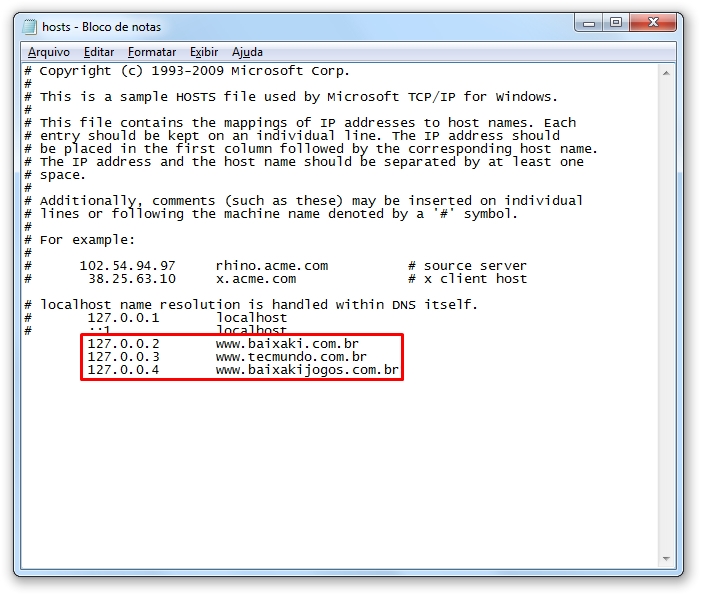
Agora, abra o arquivo como um bloco de notas e crie uma nova linha no fim do texto. Nela, você deve inserir o código “127.0.0.x”, seguido do endereço do site que você deseja bloquear. Mas aqui há um fator importante: o “x” do código acima precisa ser substituído por um número, que nunca pode ser igual ao de outro item da lista.
Como bloquear sites sem instalar programasAmpliar
Seguindo o processo corretamente, você vai ter algo semelhante à imagem acima. Se tudo estiver certo, resta apenas salvar o arquivo e reiniciar seu navegador.
Dessa forma, sempre que alguém tentar abrir uma página bloqueada, seu navegador vai apenas exibir uma tela em branco. Não há qualquer tipo de aviso de erro ou mensagem do computador; o site simplesmente não é carregado. Para permitir que o endereço abra novamente, é só apagar o item correspondente da lista.

Leia mais em: http://www.tecmundo.com.br/tutorial/22360-como-bloquear-sites-sem-instalar-programas.htm#ixzz2dvE37ZIU

http://www.tecmundo.com.br/tutorial/22360-como-bloquear-sites-sem-instalar-programas.htm